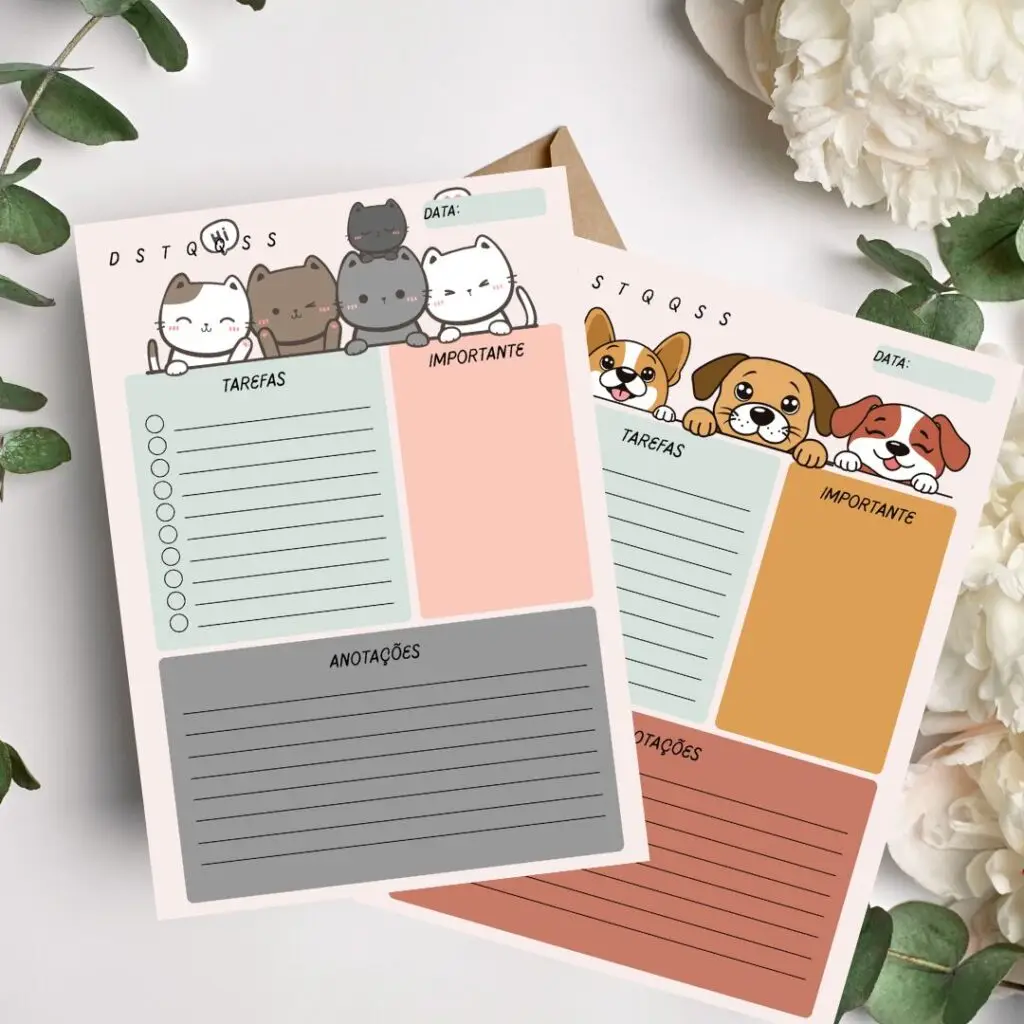
Como montar um planner do zero (mesmo sem experiência)
Se você já tentou se organizar e acabou desistindo no meio do caminho, você não está sozinho.
A verdade é simples: não é falta de disciplina — é falta de um sistema que funcione pra você.
E é exatamente por isso que montar um planner do zero pode ser uma das melhores decisões que você vai tomar.
Neste artigo, você vai aprender como criar um planner simples, bonito e funcional — mesmo que nunca tenha feito um antes.
A ferramenta que iremos utilizar será o Canva. Além de ser de fácil manuseio, seus projetos ficam salvos automaticamente, podendo editar do jeito que quiser.
Outro ponto positivo é que você não precisa ser designer para criar algo bonito. Com poucos ajustes, já é possível montar um planner funcional e visualmente agradável.
Agora, vamos começar:
1. Crie um novo projeto
Vá no seu navegador (exemplo: google) e entre no Canva (canva.com).
Dentro do Canva, clique em “Criar um design” e escolha o formato A5 (documento), que é 15cm de largura por 21cm de altura.
Esse formato é ideal porque e é o mais utilizado em planner e agendas.
2. Escolha um modelo
Do lado esquerdo, clique em “modelo” (versão em português) ou template (versão em inglês). Abrirá uma caixa de busca. Nela, escreva: “planner”.
Uma infinidade de modelos irá aparecer na sua tela. Explore os modelos e veja qual se adequa àquilo que você necessita no dia a dia, que irá facilitar a sua rotina.
3. Personalize seu planner
Qualquer modelo que você escolher, personalize as cores, os elementos (flores, animais, tags, etc), as linhas (pontilhadas, retas, grossas, finas).
Pode também alterar a cor de fundo da página ou mesmo colocar um fundo desenhado (na tela do canva clique em “fundo”)
Inclua outros elementos que achar necessário, buscando em “elementos”. Novamente uma caixa de diálogo se abrirá e digite o elemento que você quer buscar (exemplo: rosa vermelha).
4. Salve seu trabalho
O canva salva automaticamente seu design, porém não se esqueça de dar um nome paro o arquivo para fácil localização. (na barra do canva, na parte azul, você localiza e renomeia)
5. Imprima o arquivo em PDF
Após ter terminado as etapas, é hora de imprimir. Clique em “compartilhar” e depois em “baixar”; escolha o formato do arquivo “PDF para impressão“.
O papel ideal para impressão desse design é o de tamanho A5.
Caso você não tenha em mãos no momento, utiliza um papel sulfite comum (gramatura 75g).
Dobre exatamente ao meio e corte. Você terá então 2 folhas A5.
Ajuste o papel na impressora e imprima seu design.
Pronto!
Você já tem um planner para chamar de seu!
Imprima quantas folhas desejar (sugiro 80 folhas).
Após as impressões, vire as folhas e imprima seu design na parte do verso também, assim poderá usar a folha dos dois lados.
Crie diversos modelos
Mesmo não sendo um designer, você pode criar vários modelos à sua escolha, brincar com os elementos e modificar quanto quiser. Criar seu próprio planner não precisa ser complicado.
Com poucos elementos, você já consegue montar algo funcional, bonito e que realmente ajude na sua rotina.
O mais importante não é a perfeição — é usar.
Depois de aprender a montar seu próprio planner, você pode começar com algo simples.
Por isso, deixei dois modelos gratuitos para você baixar e usar agora mesmo.